Tampilkan postingan dengan label Tips Dan Trik. Tampilkan semua postingan
0

Tips Upgrade komputer

Gambar komputerSetelah anda memutuskan untuk mengupgrade komputer atau laptop lama anda, kebanyakan dari kita hanya ingin langsung menggunakan komputer baru tersebut dan menghempaskan komputer lama.
Jangan terburu-buru, lagipula di PC lama anda pasti ada data dan dokumen yang harus anda pindahkan ke PC baru.
Tips berikut harus dilakukan bila anda ingin proses upgrade dari komputer lama ke komputer baru berjalan dengan baik.
Dengan melakukan langkah-langkah berikut akan mempengaruhi performa, stabilitas, dan menghindari kesulitan di masa depan.

1. Back Up Data Komputer

Langkah pertama dalam upgrade komputer baru yaitu anda harus membuat backup data dari komputer lama anda untuk kemudian ditransfer / dicopy kekomputer baru. (Dengan asumsi anda tidak membeli komputer baru karena harddisk komputer lama anda rusak atau tidak dapat digunakan lagi)
Gunakan harddisk eksternal, flash disk, atau DVD-R sebagai media backup; kemudian folder baru di drive misalnya dengan nama Backup PC lama dan kemudian copy file-file berikut dari komputer lama:
1. Backup file musik, foto, dan video.
2. Selanjutnya, Backup dokumen Anda. Jika Anda menyimpan semua dokumen di folder My Documents, tugas anda akan lebih mudah. Tapi jika tidak, kamu harus mencari dan menyisir semua dokumen yang anda simpan melalui Windows Explorer di komputer lama untuk menemukan semua dokumen penting dan kemudian mengcopynya ke hard drive eksternal.
3. Jalankan browser internet anda, dan kemudian eksport bookmark anda ke drive external. Akan lebih mudah bila anda menggunakan browser yang sudah menggunakan fitur sinkronisasi bookmarka seperti Opera, Chrome dan Firefox 4; yang perlu anda lakukan hanya perlu login dengan username dan password yang sama di komputer baru anda, dan otomatis bookmark anda akan terimport.
4. Jalankan semua software atau program yang memiliki aktivasi seperti Photoshop, Nero, atau iTunes lalu non-aktifkan licensenya supaya anda bisa menggunakan license tersebut di komputer baru anda.
Catat pula semua applikasi anda yang menggunakan aktivasi dengan serial number dan simpan di file text.
5. Copy file-file instalasi program (setup applikasi) yang ada di harddisk lama anda, sehingga anda tidak perlu lagi repot mendownloadnya di komputer baru.
6. Pertimbangkan juga untuk membackup data-data lain seperti data email Outlook (alamat e-mail & Inbox), wallpaper ataupun file save game anda.
Hal ini mungkin akan memakan waktu dan juga membosankan tetapi backup tersebut juga dapat anda gunakan sewaktu-waktu bila dikemudian hari komputer anda terkena virus ataupun mengalami kerusakan hard disk.

2. Bersihkan dan Optimalkan Komputer baru

Saat anda membeli komputer baru, kebanyakan akan sudah terinstall dengan software atau applikasi yang kurang penting atau tidak anda butuhkan, beberapa diantaranya bahkan akan memperlambat komputer anda.
Untuk mengatasinya masuk ke Control Panel – Programs and Features lalu uninstall applikasi seperti toolbar, pemutar multimedia, Antivirus, dan program berjenis Trial (Shareware).
Hapus yang kira-kira anda tidak perlukan, bila ragu untuk menghapusnya catat nama program tersebut dan cari tahu fungsi software tersebut di Google dan apakah berguna untuk anda.
Gambar Add remove program di Control panel
Di beberapa PC Branded banyak terinstall software untuk update driver dan utility secara otomatis di komputer baru, sebaiknya applikasi tersebut jangan diuninstall; meskipun kedepannya dapat diuninstall bila dirasa tidak perlu.

3. Update Driver dan Software

Meskipun PC baru Anda sudah terinstall dengan OS, bukan berarti driver dan utility yang ada didalamnnya sudah menggunakan yang terbaru dan tanpa masalah.
Kunjungi website merk komputer anda (bila branded) lalu cari/download driver yang terbaru kemudian install di komputer baru anda. (biasanya akan ada di bagian Support section)
Tapi bila komputer anda adalah komputer rakitan (jangkrik), tugas anda menjadi sedikit lebih sulit karena anda harus mengupdate driver dengan langsung mengunjungi situs manufaktur hardware PC anda satu-persatu, lupakan CD/DVD driver bawaan karena biasanya driver yang tersedia adalah versi lama.
Menjaga driver selalu terupdate akan membuat PC anda bebas masalah dan mempercepat kinerja hardware bawaan, jadi sebaiknya langkah ini jangan dilewati.

4. Setting Komputer

Pastikan setting komputer sesuai dengan keinginan anda dan mempermudah penggunaannya secara keseluruhan, satu diantaranya adalah setting User Account Control (sistem keamanan di Windows) untuk mengaturnya masuk ke Control Panel – User Accounts, lalu klik Change User Account Control Settings. Sebaiknya pilih setting yang minimum, jangan dinonaktifkan sepenuhnya.
Layar setting User Account Control
Setting lain seperti menampilkan extensi file juga bisa dihidupkan, masuk ke Windows Explorer klik menuOrganize di kiri atas, pilih Folder and search options. Kemudian pilihtab View dan bersihkan pilihan Hide extensions for known file types. Beberapa setting lainnya di tab ini juga dapat anda sesuaikan dengan kebutuhan anda.

5. Install Software

Install software yang sebelumnya ada di komputer lama dan yang hanya anda butuhkan.
Beberapa software yang infoteknologi.com rekomendasikan untuk komputer baru anda adalah software seperti Chrome, Firefox, iTunes, Winamp, K-Lite, Winzip, 7-Zip, CCleaner, IDM, Avast Antivirus.
Setelah menginstall software yang freeware, anda harus menginstall software berbayar seperti Microsoft Office, Adobe Photoshop, dan juga game yang sebelumnya ada di komputer lama anda. Pastikan anda mengaktifkan license ataupun menginput serial number yang sebelumnya sudah anda simpan di langkah sebelumnya.

5. Copy data Backup

Langkah terakhir adalah mengcopy semua data dan dokumen yang sebelumnya anda simpan di Flasdisk / harddisk eksternal ke komputer baru anda.
Ini juga saat yang tepat untuk anda untuk mengatur, dan memilah data-data anda sehingga lebih rapi.
Meskipun tips dan trik upgrade komputer diatas akan cukup memakan waktu, yakinlah bahwa hal ini akan berguna dan akan menghindari anda dari masalah yang akan temui di masa depan bila anda tidak menjalankan tips ini.
0

Kode Masuk BIOS Setup

Hal sering menjengkelkan adalah ketika kita tidak tahu harus menekan tombol apa untuk masuk ke BIOS Setup komputer kita. Akhirnya saya kumpulkan daftarnya.


Kebanyakan komputer: Del
Award (Acer) ___ Ctl + Alt + Esc
AMI (Asus) ___ Del
Compaq ___ F10
Dell ___ Ctrl + Alt + Enter
DTK ___ Esc
Phoenix ___ Ctrl-Alt-Esc, atau Ctrl-Alt-S, atau Ctrl-Alt-Enter
Acer ___ Ctrl-Alt-Esc
ALR PC ___ Ctrl-Alt-Esc or F2
AMI BIOS ___ Del or F1 or F2
Aptiva ___ F1
AST, Advantage ___ Ctrl-Alt-Esc
Award BIOS ___ Del or Ctrl-Alt-Esc
Compaq ___ F10 ( when the cursor is blinking in the top right corner of the screen)
Dell ___ F1 or Del or Ctrl-Alt-Enter (Some require pressing reset twice )
Gateway 2000 ___ F1
Hewlett Packard ___F1
IBM Older models hold down both mouse buttons
IBM PS/1 late model Value Point and 330s ___ F1
IBM PS/2 ___ Ctrl-Alt-Ins
IBM PS/2 with reference partition ___ Ins
IBM Some PS/2s, such as 75 and 90 ___ Ctrl-Alt
IBM Some PS/2s ___ when pointer at top right of screen Ctrl-Ins
Fortiva 5000 ___ Ctrl-Alt-A
NEC ___ F2
Packard Bell ___ F1 or F2
Phoenix BIOS ___ F1, F2, Ctrl-Alt-Esc, Ctrl-Alt-S, Ctrl-S, Ctrl-Alt-Ins
Sharp Laptop 9020 ___ F2
Sony F3 ___ while you are starting the PC, then F2 or F1
Tandon ___ Ctrl-Shift-Esc, Ctrl-Alt-Esc
Toshiba Laptops Toshiba Utility
Toshiba ___ Esc or F1
Olivetti PC Pro ___ Shift-Ctrl-Alt + “NumericPadDel”
Miscellaneous PC's ___ Ctrl-Esc or Ctrl-Alt and +
Zenith ___ Ctrl-Alt-Ins
Lainnya:
F12
Ctrl + Esc
0

Trik Mempercepat Proses Instalasi Windows XP

Secara normal, untuk menginstal Windows XP diperlukan waktu sekitar 40 menitan.
Ada trik / cara supaya proses instalasi Windows XP ini jauh lebih cepat, hanya memakan waktu sekitar 20 sampai 25 menit.

Berikut cara mempercepat setup Widows XP
• Booting komputer menggunakan CD Installer XP dan ikuti langkah-langkah awal setup seperti biasa.
• Pada pilihan format, pilih Quick format (NTFS atau Fat32)
• Komputer akan restart dan akan mulai proses instalasi dengan tampilan GUI (Graphical User Interface), dari sini kita mulai triknya.


• Setelah muncul tampilan seperti di atas, tekan Shift + F10, (untuk masuk jendela Command prompt)
• Ketik taskmgr untuk masuk ke Task manager


• Setelah muncul task manager, Klik pada Tab Process
• Klik kanan pada setup.exe, klik Set Priority -> Select High


• Akan muncul Task Manager Warning, klik Yes

Selanjutnya biarkanlah proses instalasi berjalan seperti biasanya. Waktunya dijamin akan lebih cepat.


Selamat mencoba ..
0

Tips Trik Mengoptimalkan Download IDM

Salam sejahtera bagi IDM ( Internet Download Manager ) lovers semuanya, kembali lagi dengan saya yang akan memberikan tips hangat seputar internet. Sebagai IDM lovers pasti dong kalau kita punya IDM dan memakainya sebagai alternatif download manager setiap saat. Entah itu dengan settingan speed limit yang optimal atau dengan keperluan seperlunya. Setting optimal akan berpengaruh dan terasa optimal bila kita melakukan download file yang tergolong besar atau banyak. Apalagi bila koneksi kita tidak dibatasi kita bisa melakukan download sepuasnya, sebagai contoh pada warnet yang tidak memakai managemen bandwidth sehingga semakin sedikit user yang menggunakan internet maka kecepatan download juga semakin besar, kita bisa menguasai bandwidth itu dengan IDM seorang diri.
Kadang yang menyebalkan di warnet tempat kita biasa online terpasang sandbox semacam Deepfreeze atau yang lain sehingga terasa menyebalkan ketika harus menginstal dan mensetting IDM secara manual (lama). Berikut saya berikan tips untuk mengoptimalkan IDM ke kecepatan maksimal menggunakan IDM Optimizer dengan asumsi bahwa computer kita telah terinstal IDM (cepat).


PREFACE:
Internet Download Manager atau biasa disingkat IDM , adalah perangkat lunak yang mampumengunduh data-data yang ada di internet dan meneruskan kembali. Perangkat buatan New York, Amerika ini menempati posisi teratas dalam memaksimalkan kecepatan mengunduh data. Tampilan dan grafis yang sederhana membuat IDM lebih bersahabat dengan penggunanya.  IDM didukung dengan fitur meneruskan kembali, yaitu untuk mengunduh ulang berkas-berkas yang sebelumnya terputus karena masalah teknis maupun nonteknis. IDM juga memiliki fitur unduh yang cepat dengan kemampuan melakukan segmentasi berkas secara otomatis dan didukung dengan teknologi yang aman.
Perangkat lunak ini memiliki kemampuan yang lebih baik daripada peranti lunak sejenis yang ada saat ini, karena fitur yang dimiliki dalam membagi data yang sedang diunduh menjadi beberapa bagian terpisah untuk kemudian disatukan kembali setelah proses mengunduh selesai. Proses ini dinamakan multipart. Akan tetapi, IDM berbeda dengan perangkat sejenisnya karena proses multipart ini dilakukan secara bersamaan dan kecepatannya hingga 500% atau lima kali lipat lebih baik sebagaimana diklaim oleh pembuat IDM ini.
IDM mampu membagi sebuah berkas saat proses mengunduh berlangsung hingga menjadi tujuh sampai delapan bagian atau . Sebuah berkas yang diunduh dan terbagi menjadi delapan bagian selanjutnya ditangani oleh IDM yakni dengan membagi kecepatan yang sama besar per bagiannya. Namun jika bagian-bagian tadi ada yang mengalami hambatan dalam proses unduh maka kecepatan pada bagian lain akan digunakan untuk membantu bagian yang lambat tadi.

Langsung saja caranya optimalisasinya sebagai berikut :
1. Pastikan IDM berjalan di system tray
IDM Systray
2. Jalankan IDMOptimizer.exe maka akan muncul 2 pilihan tombol
IDM Optimizer
  • Maximize Now! (untuk memaksimalkan kecepatan download IDM)
  • Restore Default (untuk mengembalikan setting IDM kepada keadaan standar)
3. Pilih Maximize Now! Maka akan muncul perintah untuk merestart IDM, klik OK lalu keluar dari IDM Optimizer dan matikan program IDM
Maximize Now dan restart IDM
4. Ketika IDM dijalankan kembali dan berjalan di systemtray maka kecepatan download Anda akan berubah kea rah maksimal dengan sendirinya
Settingan paling maksimal pada IDM
Mudah bukan? Lebih cepat daripada bila kita melakukan setting secara manual :D
Bila cara ini tidak berpengaruh terhadap kecepatan download, maka ada beberapa kemungkinan yang bisa saja terjadi :
  1. Bandwidth telah dibatasi
  2. File hosting (semacam ziddu, mediafire, 4shared, indowebster, dll) yang Anda pakai telah mencapai batas maksimal connection number (lihat gambar di atas pada conn. number menunjukkan angka maksimal 16, bisa saja connection number pada file hosting lebih rendah dari itu sehingga kecepatan download tidak banyak terasa)
Untuk mendownload IDM Optimizer silakan klik tombol download di bawah ini :

Download Here

0

Tips Memasang Menu Dtree di Blog

Apa itu menu Dtree ? itu lho menu yang  seperti pohon, yang punya cabang-cabang itu lho, Seperti kalo kita membuka Windows Explorer itu. kayak di bawah ini


Menu Dtree ini sangat berguna jika kamu memiliki postingan yang buanyak, karena dengan menggunakan menu Dtree maka akan bisa menghemat space/ruang yang ada di blogmu. Nah kamu pingin tahu cara membuatnya?


Beginilah cara membuatnya :

1. Login to Blogger, trus pilih "Layout --> Edit HTML"
2. Taruh kode berikut ini diatas kode <head>


<link rel="StyleSheet" href="http://www.geocities.com/uddin_81/dtree.css" type="text/css" />
<script type="text/javascript" src="http://www.geocities.com/uddin_81/dtree.js"></script>


3. Trus Klik Tombol "Save

4. Setelah itu copy kode berikut ini dan pasang di sidebar kamu, udah tahu tho cara pasangnya? itu lho di menu "Page Element" trus klik "Add a Gadget --> HTML/Javascript". Inolah script yang harus kamu copy di sidebar kamu.


<div class="dtree">
<script type="text/javascript">
<!--
d = new dTree('d');
d.add(0,-1,'My example tree');
d.add(
1,0,'Node 1','link.html');
d.add(
2,1,'Node 1.1','link.html');
d.add(
3,2,'Node 1.1.1','link.html');
d.add(4,
3,'Node 1.1.1.1','link.html');
d.add(
5,0,'Node 2','link.html');
d.add(6,
5,'Node 2.1','link.html');
d.add(7,5,'Node 2.2','link.html');
d.add(8,0,'Node 3','link.html');
d.add(9,0,'Node 5','link.html');
document.write(d);
//-->
</script>
</div>


berikut ini keteranganya:
- Ganti tulisan "link.html" dengan link kamu (judul posting kamu).
- Angka yang pertama harus unik tidak boleh ada yang sama (d.add(1,0,’Node 1’,’link.html’);
- Angka yang kedua merupakan cabang dari angka pertama (perhatikan angka-angka yang memiliki warna sama).


Selamat Mencoba

0

Tips Trik Mengetahui Spesifikasi Hardware Komputer secara Lengkap

Penasaran dengan spesifikasi dan detail informasi hardware komputer yang anda miliki? HWiNFO32 akan menunjukkannya kepada anda secara cepat dan mudah!
HWiNFO32 merupakan software yang bisa mengakses dan menampilkan semua detail informasi dan spesifikasi hardware komputer anda. Jika anda masih ingat, sebelumnya saya telah mereview software serupa yaitu System Spec. HWiNFO32 ini berbeda dengan System Spec. HWiNFO32 fokus kepada semua detail informasi dan spesifikasi hardware anda sehingga informasi dan spesifikasi hardware yang ditampilkan HWiNFO32 pun jauh lebih lengkap daripada yang ditampilkan oleh System Spec.
Mengetahui Spesifikasi Hardware Komputer secara Lengkap dengan HWiNFO32

Detail informasi dan spesifikasi hardware komputer apa saja yang akan ditampilkan oleh HWiNFO32?
HWiNFO32 akan menampilkan hampir semua spesifikasi hardware komputer anda antara lain CPU, Motherboard, Memory, Bus, Video Adapter, Monitor, Drives (Floppy, hard disk, CD/DVD Rom), Audio, Network, Port (Serial, pararel, USB), serta informasi tentang baterai laptop anda. HWiNFO32 juga memiliki fitur tambahan lain yaitu akses ke Sensor komputer anda dan fitur benchmarking hardware komputer anda.

Bagaimana cara mendownload dan menginstall HWiNFO32?
1. Anda bisa mendownload HWiNFO32 v3.71-1190 di situs berikut ini:
http://www.hwinfo.com/download32.html
2. Klik salah satu link download, anda bisa mendownload yang portable maupun yang installer
Klik salah satu link download untuk mendownload HWiNFO32
3. Double klik HWiNFO32 installer (hw32_371.exe)
Double Klik Installer untuk menginstall HWiNFO32
4. Klik next beberapa kali kemudian klik Install.
klik finish beberapa kali untuk menginstall HWiNFO32
5. Klik Finish jika proses instalasi telah selesai dan HWiNFO32 siap untuk anda gunakan.

Apa saja yang ada di HWiNFO32 setelah software tersebut diinstall?
Saat pertama kali anda membuka HWiNFO32, maka akan ada sebuah welcome screen, cukup klik “Run” untuk masuk ke panel utama.
Klik Run untuk membuka HWiNFO32
Setelah itu sebuah window berisi kumpulan informasi tentang komputer anda secara realtime akan ditampilkan oleh HWiNFO32.
Panel Utama dari HWiNFO32
Ketika anda close system summary window tersebut, anda sudah masuk ke panel utama, dimana di sebelah kiri panel tersebut anda bisa memilih bagian hardware mana saja yang ingin anda ketahui spesifikasinya. Ketika anda pilih salah satu hardware komputer anda di panel sebelah kiri, maka semua detail informasi dan spesifikasinya akan ditampilkan di panel sebelah kanan.
Panel Utama HWiNFO32
Di dalam menu HWiNFO32 terdapat beberapa fitur antara lain Summary, Report, Benchmark, Sensors dan About. Dari beberapa menu tersebut terdapat 2 fitur yang penting yaitu Sensors dan Benchmark.
Ketika anda memilih menu Sensors, maka HWiNFO32 akan menampilkan seluruh hasil dari sensor yang ada di komputer anda secara realtime. Informasi yang ditampilkan meliputi temperatur CPU dan core CPU, temperatur hard disk, tempertatur Chipset, S.M.A.R.T info, serta kapasitas dan voltase baterai yang tersisa (jika anda menggunakan laptop). Fungsi ini mengingatkan saya pada software yang sudah saya bagi sebelumnya yaitu SpeedFan yang mempunyai fungsi yang sama dengan fitur ini.
Fitur Hardware Sensor Information pada HWiNFO32
Sedangkan ketika anda pilih menu benchmark, maka HWiNFO32 akan melakukan serangkaian test bechmarking meliputi CPU Integer Benchmarking, CPU Floating Point Benchmarking, CPU MMX Benchmarking, Memory Benchmarking, serta Disk Drive Benchmarking. Anda bisa memilih hardware mana saja yang ingin anda benchmark dan cukup klik tombol Start untuk memulai proses benchmarknya.
Fitur Benchmark Hardware pada HWiNFO32
Hal yang perlu anda ingat adalah ketika anda melakukan serangkaian proses benchmarking, tutup semua software dan aplikasi di komputer anda serta jangan gerakkan mouse atau melakukan aktifitas apapun di komputer anda sebelum proses benchmark ini selesai.
Dengan menggunakan HWiNFO32, anda bisa mengetahui semua detail informasi dan spesifikasi mengenai hardware yang ada di komputer anda dengan cepat dan mudah.
HWiNFO32 bisa anda gunakan di komputer dengan sistem operasi Windows 9x, Windows 2000,Windows XP, Windows Vista, Windows Server 2003, Windows Server 2008 maupun Windows 7.

Review saya mengenai HWiNFO32:
Pros:
1. Detail informasi tentang spesifikasi hardware yang ditampilkan sangatlah lengkap.
2. Memiliki fitur tambahan yang menarik dan bermanfaat yaitu Sensors dan Benchmark
Cons:
1. Tidak menampilkan detail informasi apapun mengenai software dan aplikasi komputer kita.
Final Verdict:
HWiNFO32 merupakan software penyedia informasi dan spesifikasi hardware gratis terbaik yang pernah saya temui sampai saat ini. HWiNFO32 Recommended untuk anda download. Rating saya untuk HWiNFO32 adalah 9 dari 10!
 
0

Trik Menghapus Banyak File dalam Satu Folder Secara Cepat

Pernahkah anda mengalami komputer windows anda lambat ketika anda gunakan untuk menghapus folder yang memiliki banyak file didalamnya? Hal tersebut memang seringkali terjadi di komputer yang memiliki sistem operasi windows. Ketika sebuah folder yang memiliki ribuan file dihapus, maka windows memerlukan banyak waktu dan resource untuk menghapusnya. Bahkan dalam jumlah file yang ekstrem anda tidak akan bisa menggunakan PC anda ketika proses tersebut berlangsung.
Menghapus Banyak File dalam Satu Folder Secara Cepat dengan Fast Folder Eraser
Namun anda tidak perlu khawatir karena saat ini saya akan menunjukkan solusinya kepada anda! Fast Folder Eraser, sebuah software gratis ini bisa menjadi solusi bagi anda yang ingin menghapus folder dengan jumlah file yang sangat banyak.
Fast Folder Eraser adalah software yang bisa anda gunakan untuk menghapus suatu folder yang memiliki jumlah file sangat banyak dengan cepat dan tanpa memerlukan resource komputer yang besar. Bahkan anda juga bisa mengatur besarnya resource memory yang digunakan oleh Fast Folder Eraser ketika menghapus folder tersebut. Dengan begitu Andapun tetap bisa bermain game atau menggunakan komputer seperti biasanya walaupun ketika sedang menghapus folder dengan jumlah file yang sangat banyak.
Fast Folder Eraser Memiliki fitur antara lain:
1. Setelah diinstall akan langsung terintegrasi di menu windows eksplorer.
2. Memiliki fitur command line version.
3. Mendukung fitur drag and drop untuk menghapus folder yang anda inginkan dengan lebih cepat.
4. Menghapus folder dengan jumlah file yang besar secara cepat dan mudah.
5. Mengurangi jumlah resource memory yang digunakan oleh komputer windows ketika sedang menghapus folder dengan file dalam jumlah yang besar.
Bagi anda yang ingin menginstall Fast Folder Eraser, anda bisa mendownloadnya di situs berikut ini:
http://www.novirusthanks.org/product/fast-folder-eraser/
Scroll browser anda kebawah dan anda akan menemukan 2 link Download, yang satu merupakan versi installer nya dan yang satu merupakan versi portable (tanpa install). Silahkan download versi mana saja yang anda inginkan dengan cara klik Link “DOWNLOAD” tersebut.
Download Fast Folder Eraser
Review saya mengenai Fast Folder Eraser:
Pros:
1. Menghapus folder dengan banyak file menjadi jauh lebih cepat dan tidak menghabiskan banyak resource komputer.
2. Gratis!
Cons:
1. Pada versi gratis ini, ada 2 fitur yang ditiadakan yaitu Secure File Deletion dan Delete Only Spesific File Extensions. Versi Pro nya dijual dengan harga $9.99.
2. Saat menghapus dengan Fast Folder Eraser, maka file anda akan langsung terhapus tanpa melalui Recycle Bin terlebih dahulu.
Final Verdict:
Cukup Bagus! Bagi anda yang ingin menghapus folder dengan banyak file didalamnya, anda bisa menggunakan Fast Folder Eraser ini. Rating saya untuk Fast Folder Eraser adalah 7 dari 10.
0

Trik Mengetahui Kode HTML Widget Blogspot

Kadang ketika kita blogwalking, kita sering menemukan widget blog yang menarik dan membuat kita ingin memiliki serta memasang widget tersebut di blog milik kita sendiri. Namun tak jarang si pemilik blog susah untuk dihubungi atau bahkan enggan untuk membagi kode HTML widget menarik tadi, sehingga mau tak mau kita tak bisa memiliki widget menarik itu tadi.

Namun jangan kuatir, kita bisa saja mencuri kode HTML widget menarik milik blog lain dengan fasilitas unik milik firefox, yaitu DOM source. Fasilitas ini memungkinkan kita untuk melihat kode HTML suatu laman untuk selanjutnya bisa kita pelajari.

Caranya adalah dengan mem-blok semua materi laman blog (atau bisa saja hanya mem-blok bagian widget yang ingin kita curi, namun cara ini kadang kurang tepat, karena sering ada beberapa bagian kode HTML yang tertinggal) dengan tombol Ctrl + A, setelah itu klik kanan dan pilih menu View selection Source. Setelah itu akan muncul jendela firefox lain yang formatnya mirip dengan notepad. Jendela berjudul DOM Source inilah yang memuat semua kode HTML laman blog.

Setelah itu, kita bisa mencari kode HTML widget yang ingin kita curi dengan menggunakan pencarian Ctrl + F, lalu tulisakn judul widget yang ingin kita curi. Jika sudah, kalian bisa mengambil kode HTML widged tadi yang biasanya diawali dengan kode <div...> dan diakhiri dengan kode </div>

0

Cara Instalasi Windows Seven (7)

Diantara brader-brader sekalian pembaca blog ini pasti ada yang belum pernah install sistem operasi windows kan? mungkin karena takut salah, error ato mbleduk barangkali jadi takut mau coba2. hehe… terus kalo gak berani coba2 kapan bisanya donk. belajar komputer itu harus berani coba2, jangan takut salah, justru kalo kita pernah melakukan kesalahan jadi tau gimana cara mengatasi kesalahan tersebut di kemudian hari. Betul tidak? (aagym mode).
Nah skarang saya coba kasih tau caranya install windows seven (7) tahap demi tahap ya… oya instalasi windows seven (7) hampir sama kayak instalasi windows vista, pastinya lebih sederhana ketimbang instalasi windows xp ke bawah solanya tidak ada pertanyaan2 di tengah2 instalasi, setingan2 zona waktu dll dilakukansetelah proses instalasi selesai. gak kayak pas install windows xp kebawah yang ada di tengah2 yang lumayan mengganggu karena proses instalasi harus di tongkrongin, gak bisa ditinggal terus selese gitu.
Ok langsung aja ya
  • Sediakan komputer yang memenuhi syarat untuk bisa di install windows seven (7) kalo mau nyaman minimal dual core dengan memory 1GB
  • DVD instalasi Windows Seven (7)
  • Bensin 1 liter
  • Siramkan bensin ke komputer kemudian bakar!!! Hahaha… becanda brader…
  • Atur agar komputer booting dari dvd, pengaturan dilakukan lewat bios, bisanya tekan delete atau f2 ketika komputer baru dinyalakan pilih setingan booting kemudian pilih dvd rom menjadi urutan pertama. simpan konfigurasi bios dengan cara menekan f10.
  • Masukkan DVD Instalasi
  • Pencet sembarang tombol jika sudah ada pertanyaan apakan ingin boot dari cd or dvd
  • Muncul tampilan seperti dibawah
image
  • Selanjutnya muncul tampilan seperti di bawah, langsung saja klik next
image
  • Jangan bengong brader… klik Install Now
image
  • Kalo sempet ya silahkan di baca2 dulu (hampir tidak ada yang pernah baca loh), langsung centang juga gak apa-apa kok ga ada yang marah, terus next
image
  • Karena kita sedang melakukan clean install maka pilih yang Custom (advanced)
image
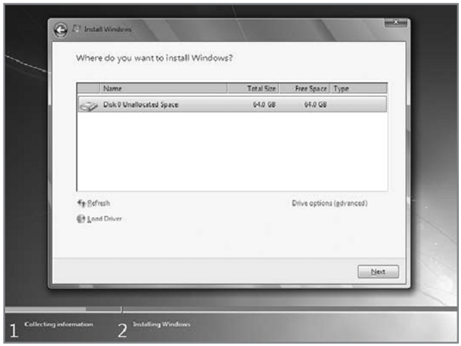
  • Pilih partisi yang akan dipakai untuk menginstal windows seven (7), contoh di bawah hardisk belum di bagi2 kedalam beberapa partisi, jika ingin membagi kedalam beberapa partisi sebelum proses instalasi pilih Drive options (advanced) disitu kita bisa membuat, menghapus dan meresize partisi. tapi dari pada bingun untuk yang pertama kali instalasi windows mending langsung pilih next saja, toh pembagian partisi bisa dilakukan setelah proses instalasi selesai.
image
  • Proses instalasi dimulai brader… di tinggal juga boleh, memakan beberapa puluh menit tergantung spesifikasi komputer brader, katanya sih udah ada yang nyoba instal di komputer pentium 2 dan memakan waktu belasan jam!! haha… kalo komputer baru kurang dari sejam kok
image
  • Setelah proses di atas selese komputer akan otomatis restart sendiri. kumudian muncul seperti dibawah
image
  • Ketikkan nama user dan nama komputer, terserah apa aja, misal nama brader sendiri
image
  • Kemudian bikin password biar komputer brader aman, tulis 2x dan harus sama, kemudian password hint diisi dengan clue kalo misalnya brader lupa ama passwornya. gak di isi juga gak apa apa.
image
  • Masukkan Windows Product key, biasanya ada di paket dvd intalasi nya. kalo misalnya brader gak punya poduct key nya di kosongin aja, brader diberi kesempatan mencoba windows 7 selama 30 hari
image
  • Selanjutnya brader disuruh memilih setingan apakah windows akan otomatis meng update sendiri ato tidak, pilih suka2 brader aja ya
image
  • Kemudian setingan time zone sesuaikan dengan tempat tinggal brader
image
  • Selesai deh brader… install driver2 hardware komputer agar windows berjalan secara maksimal, seperti driver vga, audio, chipset, network, bluetooth dan lain2. Sgerr kan tampilannya… hehe. slamat mencoba brader…
image
0

Cara mengubah pointer kursor mouse dengan animation cursor windows xp

Cursor mouse standard windows xp sebenarnya sudah tersedia di direktori C:\Windows\Cursors. Cursor tersebut dapat diganti dan dipilih sesuai keinginan pengguna komputer. Namun terkadang jika bosan dengan kursor tersebut  maka kita dapat menggantinya dengan kursor animasi yang lebih menarik.

Untuk mengganti kursor windows xp , lakukan prosedur berikut:
1. Buka situs penyedia kursor gratis http://www.cursors-4u.com/ , atau gunakan link berikut free windows cursor

Pada halaman kursor yang tampil , klik tombol Download


2.Extract /unzip file kursor yang baru didownload
Copy ke directory  C:\Windows\Cursors
Dalam contoh ini digunakan file animasi too713


3. Buka Control Panel
Pada window Control Panel, pilih Printers and Other Hardware


4.Pada bagian or pick a Control Panel icon
Pilih icon Mouse

5. Pada kotak dialog Mouse Properties
Pilih tabulasi Pointers
di bagian Customize, pilih Normal Select
klik tombol Browse


6. Pilih  too713 , klik tombol Open


7.Pada window berikut klik Apply  kemudian OK


Jika tidak ada masalah saat melakukan setting kursor mouse, maka kursor pointer mouse akan berubah menjadi gambar beruang winnie the pooh
0

Cara install dan mengubah kursor mouse di windows 7 dengan kursor animasi kartun

Jika bosan dengan tampilan pointer mouse standar di desktop komputer yang merupakan pointer mouse bawaan windows 7. Maka anda bisa mengganti kursor mouse tersebut dengan kursor mouse animasi yang terlihat lebih menarik. Jika belum mampu membuat file animasi yang akan dijadikan pointer mouse. Di internet sangat banyak situs penyedia kursor mouse yang bisa didownload secara gratis.Untuk pengguna windows xp dalam postingan yang lalu saya juga membahas tentang cara mengganti kursor windows xp

Untuk mengubah mouse di windows 7, bisa ikuti prosedur berikut :

1. Download file animasi untuk kursor hello kitty disini cursor animation
Alternatif link:
http://www.cursors-4u.com/cursor/2011/12/01/hello-kitty-touching-lip.html
Akan muncul halaman berikut, klik tombol Download


2. Copy file animasi yang telah diunduh tersebut ke direktori C:\Windows\Cursor
Dalam contoh berikut menggunakan file animasi ani1134


3. Untuk mengatur pointer mouse, klik kanan pada desktop, pilih Personalize

4. Selanjutnya pada window "Change the visuals and sounds on your computer"
Pilih Change mouse pointer

5. Akan tampil window Mouse Properties
Pada tabulasi pointer di bagian Customize , pilih/klik Normal Select
Kemudian klik tombol Browse

6. Pada window Browse berikut
Pada bagian files of type pilih Animated Cursor (*.ani)
kemudian pada List name file pilih ani1134
Klik tombol Open


7. Pada window mouse properties di bawah ini
Nonaktifkan tanda centang pada "Allow themes to change mouse pointer"
Klik tombol Apply dan OK
8. Jika proses penggantian pointer mouse berjalan lancar maka di desktop komputer akan muncul pointer kursor mouse berupa animasi hello kitty.


...:: Temui Informasi Terbaru Di Facebook ! ! ! Klik SUKA ::...