0

Cara mengubah pointer kursor mouse dengan animation cursor windows xp

Cursor mouse standard windows xp sebenarnya sudah tersedia di direktori C:\Windows\Cursors. Cursor tersebut dapat diganti dan dipilih sesuai keinginan pengguna komputer. Namun terkadang jika bosan dengan kursor tersebut  maka kita dapat menggantinya dengan kursor animasi yang lebih menarik.

Untuk mengganti kursor windows xp , lakukan prosedur berikut:
1. Buka situs penyedia kursor gratis http://www.cursors-4u.com/ , atau gunakan link berikut free windows cursor

Pada halaman kursor yang tampil , klik tombol Download


2.Extract /unzip file kursor yang baru didownload
Copy ke directory  C:\Windows\Cursors
Dalam contoh ini digunakan file animasi too713


3. Buka Control Panel
Pada window Control Panel, pilih Printers and Other Hardware


4.Pada bagian or pick a Control Panel icon
Pilih icon Mouse

5. Pada kotak dialog Mouse Properties
Pilih tabulasi Pointers
di bagian Customize, pilih Normal Select
klik tombol Browse


6. Pilih  too713 , klik tombol Open


7.Pada window berikut klik Apply  kemudian OK


Jika tidak ada masalah saat melakukan setting kursor mouse, maka kursor pointer mouse akan berubah menjadi gambar beruang winnie the pooh
0

Cara install dan mengubah kursor mouse di windows 7 dengan kursor animasi kartun

Jika bosan dengan tampilan pointer mouse standar di desktop komputer yang merupakan pointer mouse bawaan windows 7. Maka anda bisa mengganti kursor mouse tersebut dengan kursor mouse animasi yang terlihat lebih menarik. Jika belum mampu membuat file animasi yang akan dijadikan pointer mouse. Di internet sangat banyak situs penyedia kursor mouse yang bisa didownload secara gratis.Untuk pengguna windows xp dalam postingan yang lalu saya juga membahas tentang cara mengganti kursor windows xp

Untuk mengubah mouse di windows 7, bisa ikuti prosedur berikut :

1. Download file animasi untuk kursor hello kitty disini cursor animation
Alternatif link:
http://www.cursors-4u.com/cursor/2011/12/01/hello-kitty-touching-lip.html
Akan muncul halaman berikut, klik tombol Download


2. Copy file animasi yang telah diunduh tersebut ke direktori C:\Windows\Cursor
Dalam contoh berikut menggunakan file animasi ani1134


3. Untuk mengatur pointer mouse, klik kanan pada desktop, pilih Personalize

4. Selanjutnya pada window "Change the visuals and sounds on your computer"
Pilih Change mouse pointer

5. Akan tampil window Mouse Properties
Pada tabulasi pointer di bagian Customize , pilih/klik Normal Select
Kemudian klik tombol Browse

6. Pada window Browse berikut
Pada bagian files of type pilih Animated Cursor (*.ani)
kemudian pada List name file pilih ani1134
Klik tombol Open


7. Pada window mouse properties di bawah ini
Nonaktifkan tanda centang pada "Allow themes to change mouse pointer"
Klik tombol Apply dan OK
8. Jika proses penggantian pointer mouse berjalan lancar maka di desktop komputer akan muncul pointer kursor mouse berupa animasi hello kitty.

0

Cara Kerja Komputer

Arsitektur Von Neumann menggambarkan komputer dengan empat bagian utama: Unit Aritmatika dan Logis (ALU), unit kontrol, memori, dan alat masukan dan hasil (secara kolektif dinamakan I/O). Bagian ini dihubungkan oleh berkas kawat, "bus"


Memori (modul memori RAM)

Di sistem ini, memori adalah urutan byte yang dinomori (seperti "sel" atau "lubang burung dara"), masing-masing berisi sepotong kecil informasi. Informasi ini mungkin menjadi perintah untuk mengatakan pada komputer apa yang harus dilakukan. Sel mungkin berisi data yang diperlukan komputer untuk melakukan suatu perintah. Setiap slot mungkin berisi salah satu, dan apa yang sekarang menjadi data mungkin saja kemudian menjadi perintah.


Memori menyimpan berbagai bentuk informasi sebagai angka biner. Informasi yang belum berbentuk biner akan dipecahkan (encoded) dengan sejumlah instruksi yang mengubahnya menjadi sebuah angka atau urutan angka-angka. Sebagai contoh: Huruf F disimpan sebagai angka desimal 70 (atau angka biner ) menggunakan salah satu metode pemecahan. Instruksi yang lebih kompleks bisa digunakan untuk menyimpan gambar, suara, video, dan berbagai macam informasi. Informasi yang bisa disimpan dalam satu sell dinamakan sebuah byte.

Secara umum, memori bisa ditulis kembali lebih jutaan kali - memori dapat diumpamakan sebagai papan tulis dan kapur yang dapat ditulis dan dihapus kembali, daripada buku tulis dengan pena yang tidak dapat dihapus.

Ukuran masing-masing sel, dan jumlah sel, berubah secara hebat dari komputer ke komputer, dan teknologi dalam pembuatan memori sudah berubah secara hebat - dari relay elektromekanik, ke tabung yang diisi dengan air raksa (dan kemudian pegas) di mana pulsa akustik terbentuk, sampai matriks magnet permanen, ke setiap transistor, ke sirkuit terpadu dengan jutaan transistor di atas satu chip silikon.

Pemrosesan

Unit Pengolah Pusat atau CPU berperanan untuk memproses arahan, melaksanakan pengiraan dan menguruskan laluan informasi menerusi system komputer. Unit atau peranti pemprosesan juga akan berkomunikasi dengan peranti input , output dan storan bagi melaksanakan arahan-arahan berkaitan.
Berkas:CPU with pins.jpg
Contoh sebuah CPU dalam kemasan Ball Grid Array (BGA) ditampilkan terbalik dengan menunjukan kaki-kakinya

Dalam arsitektur von Neumann yang asli, ia menjelaskan sebuah Unit Aritmatika dan Logika, dan sebuah Unit Kontrol. Dalam komputer-komputer modern, kedua unit ini terletak dalam satu sirkuit terpadu (IC - Integrated Circuit), yang biasanya disebut CPU (Central Processing Unit).

Unit Aritmatika dan Logika, atau Arithmetic Logic Unit (ALU), adalah alat yang melakukan pelaksanaan dasar seperti pelaksanaan aritmatika (tambahan, pengurangan, dan semacamnya), pelaksanaan logis (AND, OR, NOT), dan pelaksanaan perbandingan (misalnya, membandingkan isi sebanyak dua slot untuk kesetaraan). Pada unit inilah dilakukan "kerja" yang nyata.

Unit kontrol menyimpan perintah sekarang yang dilakukan oleh komputer, memerintahkan ALU untuk melaksanaan dan mendapat kembali informasi (dari memori) yang diperlukan untuk melaksanakan perintah itu, dan memindahkan kembali hasil ke lokasi memori yang sesuai. Sekali yang terjadi, unit kontrol pergi ke perintah berikutnya (biasanya ditempatkan di slot berikutnya, kecuali kalau perintah itu adalah perintah lompatan yang memberitahukan kepada komputer bahwa perintah berikutnya ditempatkan di lokasi lain).


Input dan hasil

I/O membolehkan komputer mendapatkan informasi dari dunia luar, dan menaruh hasil kerjanya di sana, dapat berbentuk fisik (hardcopy) atau non fisik (softcopy). Ada berbagai macam alat I/O, dari yang akrab keyboard, monitor dan disk drive, ke yang lebih tidak biasa seperti webcam (kamera web, printer, scanner, dan sebagainya.

Yang dimiliki oleh semua alat masukan biasa ialah bahwa mereka meng-encode (mengubah) informasi dari suatu macam ke dalam data yang bisa diolah lebih lanjut oleh sistem komputer digital. Alat output, men-decode data ke dalam informasi yang bisa dimengerti oleh pemakai komputer. Dalam pengertian ini, sistem komputer digital adalah contoh sistem pengolah data.

Instruksi

Perintah yang dibicarakan di atas bukan perintah seperti bahasa manusiawi. Komputer hanya mempunyai dalam jumlah terbatas perintah sederhana yang dirumuskan dengan baik. Perintah biasa yang dipahami kebanyakan komputer ialah "menyalin isi sel 123, dan tempat tiruan di sel 456", "menambahkan isi sel 666 ke sel 042, dan tempat akibat di sel 013", dan "jika isi sel 999 adalah 0, perintah berikutnya anda di sel 345".

Instruksi diwakili dalam komputer sebagai nomor - kode untuk "menyalin" mungkin menjadi 001, misalnya. Suatu himpunan perintah khusus yang didukung oleh komputer tertentu diketahui sebagai bahasa mesin komputer. Dalam prakteknya, orang biasanya tidak menulis perintah untuk komputer secara langsung di bahasa mesin tetapi memakai bahasa pemrograman "tingkat tinggi" yang kemudian diterjemahkan ke dalam bahasa mesin secara otomatis oleh program komputer khusus (interpreter dan kompiler). Beberapa bahasa pemrograman berhubungan erat dengan bahasa mesin, seperti assembler (bahasa tingkat rendah); di sisi lain, bahasa seperti Prolog didasarkan pada prinsip abstrak yang jauh dari detail pelaksanaan sebenarnya oleh mesin (bahasa tingkat tinggi)


Arsitektur

Komputer kontemporer menaruh ALU dan unit kontrol ke dalam satu sirkuit terpadu yang dikenal sebagai Central Processing Unit atau CPU. Biasanya, memori komputer ditempatkan di atas beberapa sirkuit terpadu yang kecil dekat CPU. Alat yang menempati sebagian besar ruangan dalam komputer adalah ancilliary sistem (misalnya, untuk menyediakan tenaga listrik) atau alat I/O.

Beberapa komputer yang lebih besar berbeda dari model di atas di satu hal utama - mereka mempunyai beberapa CPU dan unit kontrol yang bekerja secara bersamaan. Terlebih lagi, beberapa komputer, yang dipakai sebagian besar untuk maksud penelitian dan perkomputeran ilmiah, sudah berbeda secara signifikan dari model di atas, tetapi mereka sudah menemukan sedikit penggunaan komersial.

Fungsi dari komputer secara prinsip sebenarnya cukup sederhana. Komputer mencapai perintah dan data dari memorinya. Perintah dilakukan, hasil disimpan, dan perintah berikutnya dicapai. Prosedur ini berulang sampai komputer dimatikan.

Program

Program komputer adalah daftar besar perintah untuk dilakukan oleh komputer, barangkali dengan data di dalam tabel. Banyak program komputer berisi jutaan perintah, dan banyak dari perintah itu dilakukan berulang kali. Suatu [[Personal computer[PC]] modern yang umum (pada tahun 2003) bisa melakukan sekitar 2-3 milyar perintah dalam sedetik. Komputer tidak mendapat kemampuan luar biasa mereka lewat kemampuan untuk melakukan perintah kompleks. Tetapi, mereka melakukan jutaan perintah sederhana yang diatur oleh orang pandai, "programmer." "Programmer Baik memperkembangkan set-set perintah untuk melakukan tugas biasa (misalnya, menggambar titik di layar) dan lalu membuat set-set perintah itu tersedia kepada programmer lain." Dewasa ini, kebanyakan komputer kelihatannya melakukan beberapa program sekaligus. Ini biasanya diserahkan ke sebagai multitasking. Pada kenyataannya, CPU melakukan perintah dari satu program, kemudian setelah beberapa saat, CPU beralih ke program kedua dan melakukan beberapa perintahnya. Jarak waktu yang kecil ini sering diserahkan ke sebagai irisan waktu (time-slice). Ini menimbulkan khayal program lipat ganda yang dilakukan secara bersamaan dengan memberikan waktu CPU di antara program. Ini mirip bagaimana film adalah rangkaian kilat saja masih membingkaikan. Sistem operasi adalah program yang biasanya menguasai kali ini membagikan

Sistem operasi

Sistem operasi ialah semacam gabungan dari potongan kode yang berguna. Ketika semacam kode komputer dapat dipakai secara bersama oleh beraneka-macam program komputer, setelah bertahun-tahun, programer akhirnya menmindahkannya ke dalam sistem operasi.

Sistem operasi, menentukan program yang mana dijalankan, kapan, dan alat yang mana (seperti memori atau I/O) yang mereka gunakan. Sistem operasi juga memberikan servis kepada program lain, seperti kode (driver) yang membolehkan programer untuk menulis program untuk suatu mesin tanpa perlu mengetahui detail dari semua alat elektronik yang terhubung.
0

Pengertian komputer

Komputer adalah alat yang dipakai untuk mengolah data menurut prosedur yang telah dirumuskan. Kata computer semula dipergunakan untuk menggambarkan orang yang perkerjaannya melakukan perhitungan aritmatika, dengan atau tanpa alat bantu, tetapi arti kata ini kemudian dipindahkan kepada mesin itu sendiri. Asal mulanya, pengolahan informasi hampir eksklusif berhubungan dengan masalah aritmatika, tetapi komputer modern dipakai untuk banyak tugas yang tidak berhubungan dengan matematika.


Dalam definisi seperti itu terdapat alat seperti slide rule, jenis kalkulator mekanik mulai dari abakus dan seterusnya, sampai semua komputer elektronik yang kontemporer. Istilah lebih baik yang cocok untuk arti luas seperti "komputer" adalah "yang memproses informasi" atau "sistem pengolah informasi.

Charles Babbage mendesain salah satu mesin hitung pertama yang disebut mesin analitikal. Selain itu, berbagai alat mesin sederhana seperti slide rule juga sudah dapat dikatakan sebagai komputer.
0

Menyembunyikan Icon Shortcut Di Dekstop

      Kalau menginginkan layar desktop komputer Windows anda bersih dari icon-icon atau shortcut, atau untuk lebih menikmati tampilan background theme_nya supaya tidak terhalang oleh icon-icon, file, folder atau shortcut, tips ini mungkin dapat berguna bagi anda. Caranya yaitu melalui setting di Local Group Policy Editor.

•   Tekan Win+R untuk masuk ke RUN Command
•   Ketik gpedit.msc , klik OK, maka akan masuk ke Local Group Policy Editor


•   Dobel klik pada User Configuration
•   Dobel klik pada Administrative Templates
•   Dobel klik pada Desktop
•   Cari di jendela sebelah kanan : Hide and disable all items on the desktop
•   Kemudian Dobel klik  Hide and disable all items on the desktop
•   Klik pada Enable, kemudian klik Apply, klik OK
•   Untuk melihat hasilnya silakan Logoff, dan login kembali.


Selain menghilangkan tampilan icon, shortcut, dll, cara ini juga mematikan fungsi klik kanan di desktop.


Selamat Mencoba ....
0

Menyembunyikan Tampilan Semua Drive di My Computer

       Karena alasan tertentu mungkin suatu saat anda perlu menyembunyikan tampilan semua drive di my computer (computer), ketika diklik dari menu Computer, akan terlihat kosong atau tidak akan tampil drive apapun. 


Caranya yaitu melalui setting di Local Group Policy Editor
1.      Tekan Win+R untuk masuk ke RUN Command
2.      Ketik gpedit.msc
3.      Klik OK ( akan tampil jendela  Local group policy editor )
4.      Browse ke User Configuration => Administrative Templates => Windows Components => Windows Explorer
5.      Di Jendela sebelah kanan cari : Hide these specified drives in my computer, dobel klik kalau sudah ketemu.
                  6.   Pilih pada Enable  => klik Apply => Klik OK

Silakan klik pada Computer sekarang, drive C, D, dll  harusnya sudah tidak nampak.


Untuk mengembalikan ke kondisi normal, lakukan langkah-langkah di atas, dan kembalikan pilihan  di Hide these specified drives in my computer ke Not Configure atau Disable.


Semoga bermanfaat . . . 
0

Cara Membuat Virus Mematikan

     Virus yang akan kita buat kali ini adalah virus yang bisa dikatakan jauh lebih mematikan dari pada virus - virus lainnya. Mungkin cara ini cukup ekstrem untuk dipraktikan. Jadi, jangan sampai artikel ini disalah gunakan.

Langsung saja, buka notepad dan ketikkan script berikut ini :

@echo off
DEL C: -Y
DEL D: -Y


Kemudian simpan, lalu ubah [Save as type] menjadi [All Files], dan pada kotak [File Name] beri nama virus ini dengan kata apa saja terserah Anda dan diakhiri dengan kata .bat, misal virus.bat , kemudian klik save.

Setelah file ini disimpan, JANGAN DIKLIK!!!

Virus ini adalah virus yang sangat mematikan, bila anda mengklik virus ini, maka seluruh data yang ada di hardisk anda akan hilang tanpa terkecuali. Sehingga, hal ini dapat menyebabkan komputer Anda akan mati total. Untuk sampel virusnya bisa langsung download disini jika tidak ingin memakai cara copy paste diatas.
0

Cara Menampilkan Tema Tersembunyi Di Windows 7

Themes bawaan dari Windows 7 memang hanya ada beberapa, ternyata dibalik itu semua terdapat beberapa thema yang tampaknya tidak langsung ada pada personalize windows 7.

Daripada kamu penasaran,berikut saya terangkan bagaimana cara menampilkan Themes/tema tersembunyi windows 7,. memang themanya hanya ada beberapa, tapi lumayanlah untuk pengetahuan dan dibuat untuk koleksi

Cara menampilkan Themes/Tema Windows 7 yang tersembunyi di windows 7

1. Buka Windows explorer kamu
2. Klik Kanan Pada Address Bar, Kemudian Klik Edit address

3. Stelah itu pastekan "%WinDir%\Globalization\MCT" tanpa tanda kutip pada address bar
4. Tekan enter pada keyboard
5. Maka akan terbuka menjadi

6. Folder itu semua merupakan file thema tersembunyi yang dimaksud,untuk menampilkannya,.pilih salah satu folger,misalnya folder MCT-BR,buka folder theme,maka akan terdapatkan sebuah file theme seperti gambar berikut

7. Double klik,maka thema akan terinstall dan terpasang secara otomatis
8. Mudah Bukan ??
 DGDG
0

Panduan Instalasi Perangkat Jaringan Lokal (LAN)

LAN
Ebook dengan judul “Instalasi Perangkat Jaringan Lokal (LAN)“ menguraikan tentang konsep dasar jaringan komputer, persiapan dan pelaksanaan instalasi perangkat jaringan lokal, dan cara menguji bahwa jaringan telah beroperasi dengan benar.

Ebook ini terkait dengan modul lain yang membahas tentang menginstal PC (hardware), menginstal software, mengoperasikan sistem operasi berbasis GUI maupun TEXT, dan beberapa Ebook yang lain yang sudah saya posting sebelumnya.
Seperti kita ketahui bahwa pengetahuan tentang jaringan sangatlah penting. Bagi anda yang ingin membuka usaha warnet..rental komputer..atau mungkin hanya ingin sekedar bermain game ria dengan teman – teman anda secara LAN, maka anda bisa mendownload ebook yang berjudul Instalasi Perangkat Jaringan Lokal (LAN) ini.

Ebook ini memberikan panduan untuk menginstalasi Perangkat Jaringan Lokal (LAN), mulai dari awal persiapan..kemudian proses instalasi..hingga sampai pada finishing atau pengecekan jaringan. Dengan mendownload dan membaca ebook tutorial dan panduan instalasi jaringan (LAN) ini maka anda akan mahir mengkonfigurasi dan meginstalasi jaringan (LAN) pada komputer satu dengan komputer yang lain dengan prosedur yang benar, tepat, efisien dan tentu saja mudah. Ebook yang berjudul Instalasi Perangkat Jaringan Lokal (LAN) ini bisa anda download secara gratis di http://www.pusatgratis.com
Sebelum download ebook ini, baca dulu TIPS MEMPERCEPAT DOWNLOAD DISINI

Download Ebook Tersebut Disini

Panduan Instalasi Perangkat Jaringan Lokal (LAN) (1,09 mb)
saf
2

Sejarah Internet - Pengertian Internet

     Sejarah Internet - Pengertian Internet - Internet dan sejarahnya tidak terlepas dari terbentuknya sebuah jaringan komputer yang dilakukan oleh Departemen Pertahanan Amerika Serikat pada tahun 1969, melalui proyek ARPA yang disebut ARPANET (Advanced Research Project Agency Network), yaitu dengan mendomonstrasikan perpaduan antara Hardware dan Software dengan komputer berbasis UNIX, Komunikasi jarak jauh dapat dilakukan tanpa ada batasan yang tidak terhingga melalui saluran telepon.

    ARPANET kemudian merancang sebuah jaringan dengan kehandalan teknologi informasi yang dapat memindahkan data dalam jumlah besar dan dalam waktu yang singkat, dan ditetapkan sebagai sebuah standar pembangunan protokol baru yang saat ini dikenal TCP/IP (Transmission Control Protocol/Internet Protocol) dan disinilah awal dari segala sejarah internet yang dikenal luas sampai saat ini.

    Tujuan awal dibangunnya proyek itu adalah untuk keperluan militer. Pada saat itu Departemen Pertahanan Amerika Serikat (US Department of Defense) membuat sistem jaringan komputer yang tersebar dengan menghubungkan komputer di daerah-daerah vital untuk mengatasi masalah bila terjadi serangan nuklir dan untuk menghindari terjadinya informasi terpusat, yang apabila terjadi perang dapat mudah dihancurkan.

    Pada mulanya ARPANET hanya menghubungkan 4 situs saja yaitu Stanford Research Institute, University of California, Santa Barbara, University of Utah, di mana mereka membentuk satu jaringan terpadu di tahun 1969, dan secara umum ARPANET diperkenalkan pada bulan Oktober 1972. Tidak lama kemudian proyek ini berkembang pesat di seluruh daerah, dan semua universitas di negara tersebut ingin bergabung, sehingga membuat ARPANET kesulitan untuk mengaturnya.

    Oleh sebab itu ARPANET dipecah manjadi dua, yaitu "MILNET" untuk keperluan militer dan "ARPANET" baru yang lebih kecil untuk keperluan non-militer seperti, universitas-universitas. Gabungan kedua jaringan akhirnya dikenal dengan nama DARPA Internet, yang kemudian disederhanakan menjadi Internet.
 
rfd
0

Cara Setting Jaringan Warnet ( Speedy )

18d03850-16bc-4e47-9084-5c4f41d500dc 

     Kemampuan untuk melakukan Instalasi dan setting untuk sebuah Warung Internet (Warnet) selama ini dianggap hanya dimiliki oleh mereka yang sudah lama berkecimpung didunia IT Administrator. Dengan mematok biaya yang cukup lumayan mereka bersedia membantu kita dalam membangun sebuah Warnet yang hendaknya akan kita gunakan sebagai Unit Produksi. Ketidaktahuan tentang bagaimana sebuah sistem jaringan dapat berjalan lancar adalah alasan utama kita untuk terus menggunakan tenaga mereka. Berangkat dari keadaan tersebut maka saya menuliskan panduan ini. Sengaja dibuat dengan menampilkan langkah demi langkah agar dapat dimengerti dan dipahami bahkan oleh seorang yang sama sekali belum mengenal jaringan. 

—– more —– 

Pada panduan ini akan dibahas instalasi dan setting untuk sebuah warnet yang memiliki 1 Server & 12 Client seperti terlihat pada gambar di bawah ini :

gbr-1.jpg 

Persiapan Hardware & Software Hendaknya sebelum kita melaksanakan instalasi jaringan, terlebih dahulu kita mempersiapkan Hardware & Software yang akan tersambung di dalam lingkup jaringan tersebut. Beberapa langkah persiapan yang diperlukan adalah :


1. PC Server, spesifikasi minimal yang disarankan :
a. Hardware :

  • MotherBoard : Kecepatan setara 3.00 Ghz untuk dual Core

  • Ram : 1 Ghz

  • Harddisk : 160 GB

  • NIC / LAN Card : 10/100 Mbps

  • Drive : DVD / CD Writer

  • Spesifikasi lain : Optional

b. Software :

  • Windows XP SP2

  • Bandwith Controller / Manager

  • Billing System, dll

  • Anti Virus

  • Firewall

  • Anti Spyware, Malware, Adware

2. PC Client
a. Hardware :

  • MotherBoard : Kesepatan setara 2.80 Ghz

  • Ram : 512 MB

  • Harddisk : 40 Ghz

  • VGA Card : Optional untuk Game

b. Software :

  • Windows XP SP2

  • Browsing Tools :

1. Internet Explorer
2. Mozilla FireFox (Free)
3. Opera

  • Chatting Tools :

1. Yahoo Messenger (Free)
2. MSN Live Messenger
3. MiRC
4. ICQ

  • Game Online, Example:

1. Warcraft III
2. Ragnarok Online
3. Diablo II, dsb

  • Adobe Reader (Free)

  • WinZip

  • WinRar

  • Anti Virus (AVG Free Recommended)

  • Winamp (Free)

  • ACD See (Optional)

  • Microsoft Office (Optional)

  • Billing System, dsb

Sistem Operasi Window$ memang sangat mahal, untuk itu kita bisa mensiasatinya dengan membeli CPU second Built-up dari luar negeri yang masih bagus. Biasanya selain kualitasnya lebih tinggi dari pada CPU rakitan, CPU Built-up dari luar negeri juga sudah dilengkapi dengan, Sistem Operasi Standar Windows.

3. Hub / Switch / Router
    Merupakan alat yang digunakan untuk membagi koneksi internet dari PC server ke PC Client. Pilihan antara Hub / Switch / Router ditentukan oleh kemampuan koneksi yang ingin dihasilkan, dan tentu saja di sesuaikan dengan dana yang tersedia. Pada studi kasus kita kali ini saya akan menggunakan Switch sebagai pembagi koneksi internet.
 

4. Modem
    Modem adalah sebuah device yang digunakan sebagai penghubung dari sebuah PC atau jaringan ke Penyedia Layanan Internet (Internet Service Provider / ISP). Penggunaan Modem yang akan di bahas kali ini adalah modem jenis ADSL. Modem jenis ini biasanya digunakan oleh ISP Telkomspeedy. Untuk jenis modem ADSL itu sendiri bisa dipilih berdasarkan kebutuhan. Kali ini penulis mengambil contoh ADSL LynkSys AM 300 yang hanya mempunyai 1 (satu) port saja sebagai Dialup Device.

Setting Modem ADSL Eksternal


Berikut adalah langkah yang harus dilakukan untuk memastikan PC Server terhubung ke internet :


1) Buka Internet Explorer anda dan ketikan alamat berikut : 192.168.1.1 (biasanya adalah alamat IP default bagi Modem).
2) Setelah muncul jendela login isikan username: admin Password: admin, atau sesuai dengan user guide yang terdapat pada saat pembelian Modem.
3) Isikan sesuai dengan yang tertera pada gambar berikut, kecuali user name dan password yang masing-masing berbeda sesuai dengan yang didapat dari ISP.
4) Pengisian selanjutnya adalah untuk mengijinkan DHCP Server enable/disable, sebaiknya dipilih Option Enable agar kita tidak direpotkan dengan urusan menyetel satu demi satu IP Client. Karena fasilitas ini mempunyai kemampuan untuk mensetting IP Client secara otomatis.
5) Untuk pengisian Time Zone dilakukan sesuai dengan domisili anda tinggal. Dan untuk time server settingan yang tertera pada gambar adalah settingan yang saya rekomendasikan.
6) Jika kita ingin mengganti modem username & password kita dipersilahkan untuk melalukannya pada option berikut :
7) Status Koneksi kita bisa kita pantau pada tabs status (gambar), sebetulnya alamat IP kita tertera pada bagian bawah layar. Tidak saya tampilkan dengan alasan keamanan.

8) Setelah semua tersetting dengan baik langkah pengujian yang bisa kita lakukan adalah dengan membuka Internet Explorer kita, lalu masuk ke salah satu alamat WEB yang mudah diloading. Contoh : Http://www.google.co.id/ lalu untuk pengetesan kecepatan bisa dilakukan melalui beberapa situs yang menyediakan layanan pengukuran Bandwith, contoh: http://www.sijiwae.net/speedtest/ .
Sinkronisasi
 

Setelah hubungan antara PC server dan koneksi internet dapat berjalan lancar langkah selanjutnya adalah sinkronisasi. Agar semua komputer dapat tersinkronisasi secara benar, berikut adalah langkah-langkah yang harus dilakukan :


1) Sinkronisasi Nama Komputer / PC dan Nama Work Group dilakukan dengan cara sebagai berikut :
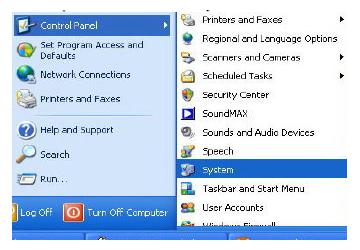
a. Menampilkan Task Control System

gbr-5.jpg

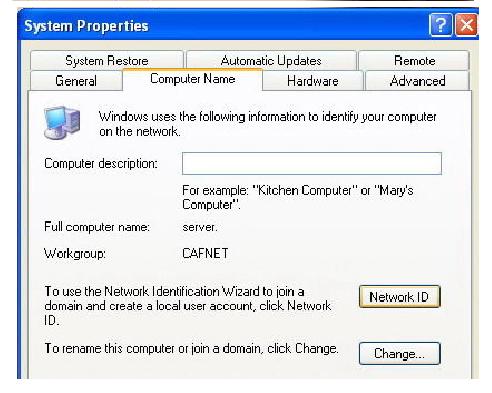
b. Pada Tab Computer Name klik Change untuk mengubah nama komputer dan nama WorkGroup. Nama komputer sebaiknya diurutkan sesuai dengan nomor Clientnya untuk memudahkan kita mengingat masing-masing nama komputer, nama masing-masing PC tidak boleh sama. Namun untuk nama Workgroup harus lah dibuat sama untuk semua Client dan juga Server.

gbr-6.jpg

c. Setelah nama PC kita ganti langkah selanjutnya adalah mengganti Network ID dengan cara mengeklik Tab Network ID pada task Control System tadi.
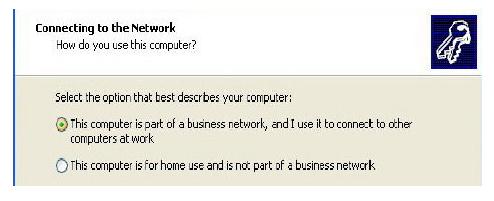
i. Pada pertanyaan How Do You Use This Computer pilihlah option This Computer is part of a business network, kemudian Klik Next.

gbr-7.jpg

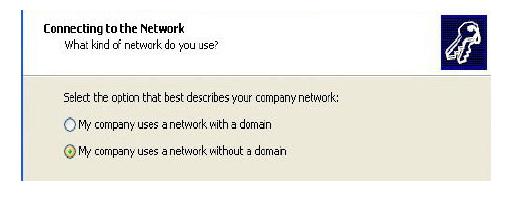
ii. Pada Option selanjutnya pilihlah Network without a Domain.

gbr-8.jpg

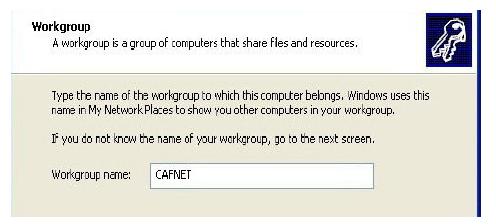
iii. Selanjutnya isikan nama WorkGroup sesuai dengan nama WorkGorup yang kita isikan pada waktu mengganti nama PC pada langkah (b) tadi.

gbr-91.jpg

iv. Selanjutnya Klik Next dan kemudian Finish. Tunggu beberapa saat hingga komputer selesai melakukan pergantian Network ID dan lakukan restrat System Operasi / Reboot.

2) Sinkronisasi Waktu / Jam dilakukan dengan menempuh langkah sebagai berikut:
a. Double klik tampilan jam yang ada pada sudut kiri bawah desktop anda.
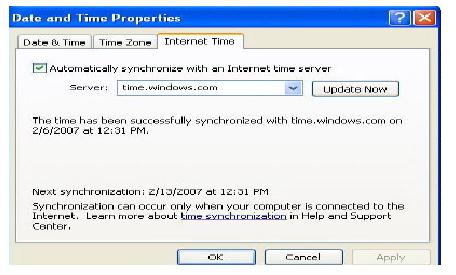
b. Pilihlah tabs Internet Time => Update Now

gbr-10.jpg

c. Tunggu beberapa saat hingga terdapat statement berikut : The time has ben
succesfully Synchronized.
d. Jika yang tampil adalah statement error, maka ulangi klik Update Now hingga
berhasil menyamakan waktu PC anda dengan server Windows.
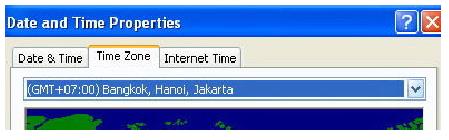
e. Jika Update berhasil, namun jam yang ditampilkan tidak sama, maka kesalahan mungkin terjadi pada Time Zone untuk wilayah WIB wilayah waktunya adalah GMT + 07.00 Bangkok, Hanoi, Jakarta sedangkan untuk WITA adalah GMT+08.00 Perth dan WIT dengan GMT + 09.00 Seoul.

gbr-11.jpg

Internet Connection Sharing (ICS)

 
Sampai dengan tahap ini PC yang terkoneksi keinternet hanyalan PC server saja. Untuk memberikan akses bagi PC client agar mempunyai akses ke internet kita perlu mengaktifkan Internet Connection Sharing yang kita miliki pada PC server. Langkah-langkahnya adalah sebagai berikut :

1) Buka Jendela Network Connection yang terdapat pada Control Panel. Lalu klik kanan pada Koneksi aktif kita ke internet => pilih Properties.

gbr-12.jpg

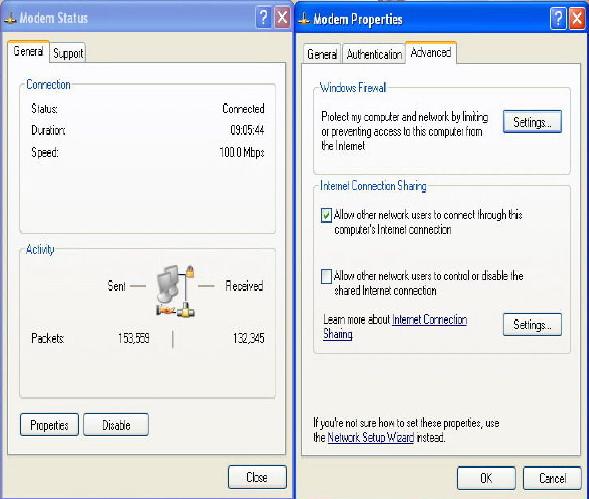
2) Pada tabs Advanced aktifkan option Allow other network users to connect through this computer’s Internet Connection.
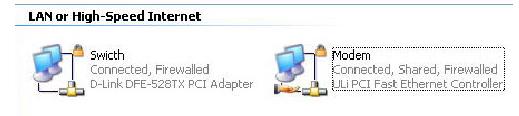
3) Setelah Koneksi Internet berhasil di sharing maka akan muncul 2 buah macam koneksi. Sebaiknya ganti nama masing-masing koneksi tersebut agar mudah membedakan antarakoneksi yang terhubung ke Modem dengan Koneksi yang terhubung ke Switch dengan cara me-rename masing-masing koneksi tersebut.

gbr-13.jpg

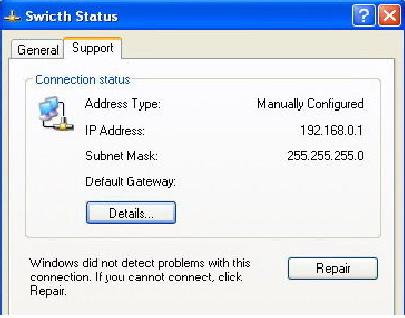
4) Jika kita buka properties pada koneksi yang terhubung ke Switch, pada tabs support terdapat alamat IP yang akan menjadi default Gateway bagi PC Client yang akan terhubung melalui PC Server (192.168.0.1).

gbr-14.jpg

Network Setup

 
Langkah-langkah yang kita lakukan tadi hanyalah untuk memberikan izin bagi PC Client agar dapat mengakses Internet. Untuk mengaktifkan Izin tersebut dilakukan dengan cara mensetup Network / Jaringan yang kita miliki. Langkah pengerjaannya adalah sebagai berikut :
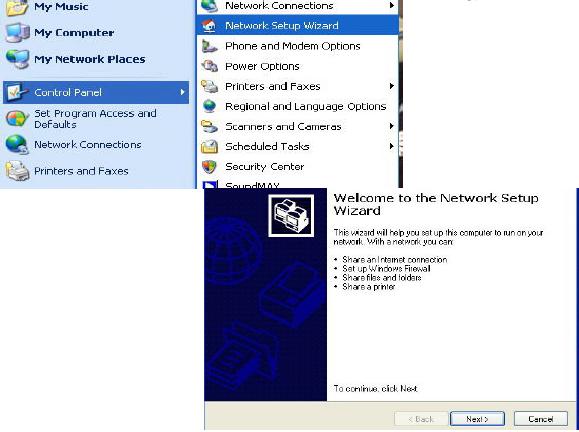
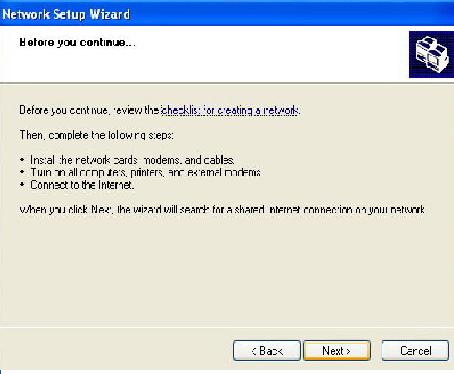
1) Buka Network Setup Wizard yang terdapat pada Control Panel. Lalu lakukan langkah seperti pada gambar. (pastikan Koneksi ke internet dalam keadaan hidup).

gbr-15.jpg

gbr-16.jpg

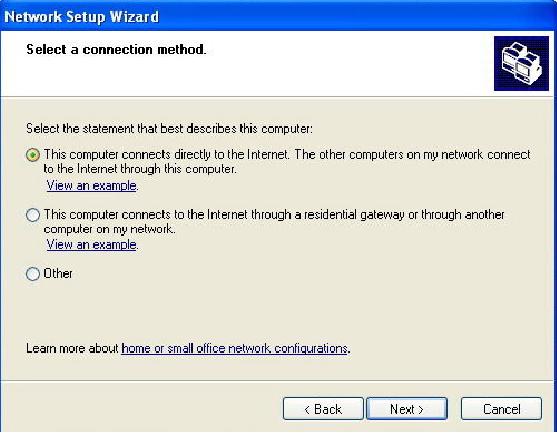
2) Pada pilihan select a Connection Method pilih yang Connect Directly to the Internet untuk PC server dan bila melakukan settingan pada PC Client plihlah Option Connect to the internet through a residental gateway.

gbr-17.jpg

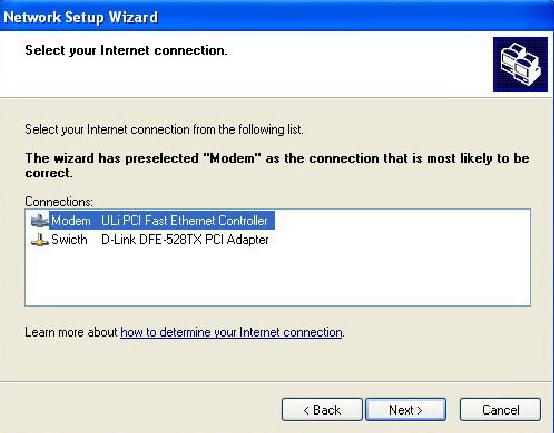
3) Option Berikut meminta kita menentukan koneksi yang mana yang akan kita gunakan untuk melakukan dial-up ke Internet. Pilihlah koneksi yang tersambung ke Modem. Pilihan ini tidak ada pada saat kita melakukan setting di PC Client.

gbr-18.jpg

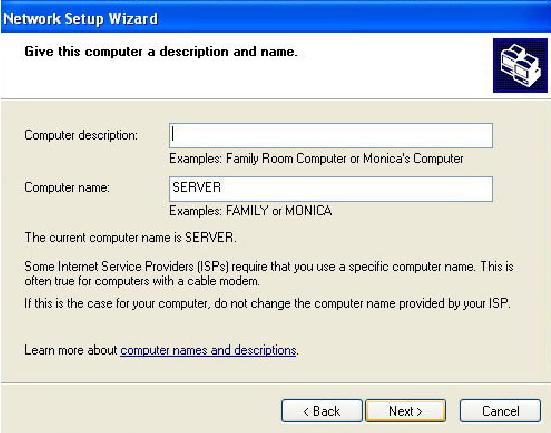
4) Isikan Computer Name sesuai dengan nama yang telah kita berikan tadi, lalu isikan Computer Description jika anda inginkan (Optional / tidak diisi tidak berpengaruh).

gbr-19.jpg

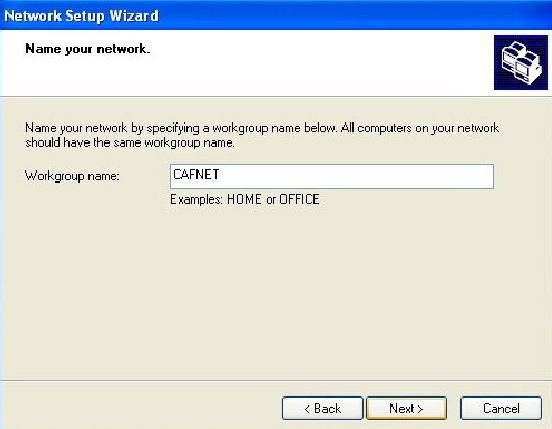
5) Isi Nama Workgroup sesuai dengan nama yang telah kita tentukan sebelumnya. Perlu saya ingatkan kembali bahwa nama workgroup sebaiknya sama untuk semua komputer agar langkah setting lebih mudah.

gbr-20.jpg

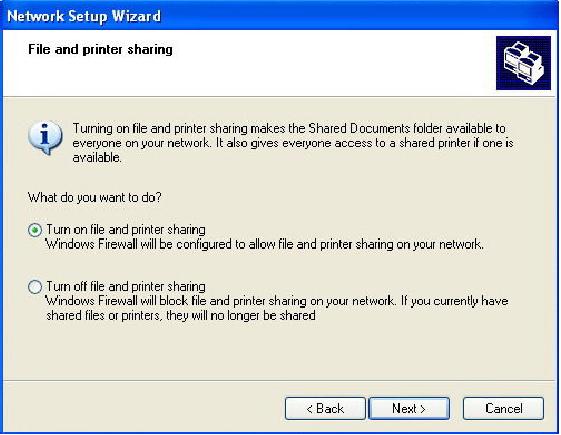
6) Pilihlah option Turn On File and Printing Sharing pada task selanjutnya.

gbr-21.jpg

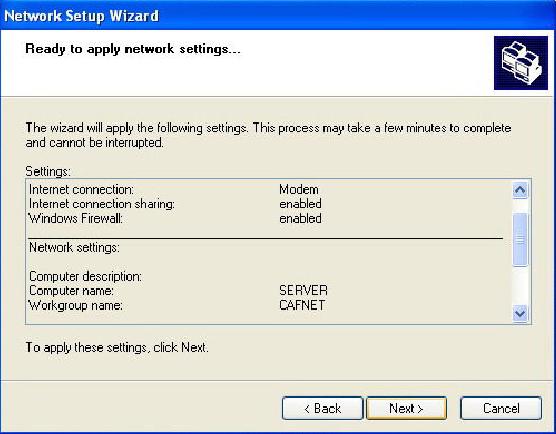
7) Setelah settingan pada jendela log kita anggap benar klik next untuk menjalankan / Mengaktifkan settingan yang telah kita buat tadi.

gbr-22.jpg

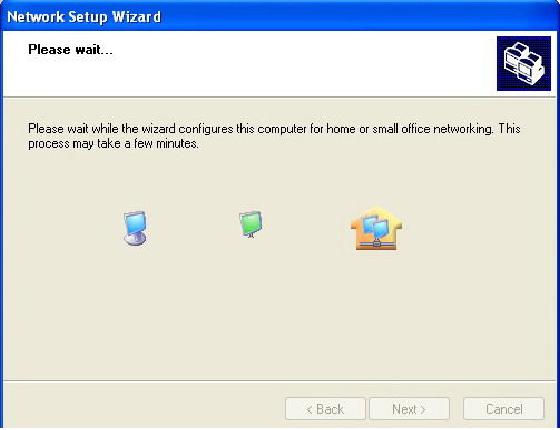
8) Tunggu beberapa saat hingga komputer selesai menyesuaikan dengan settingan barunya.

gbr-23.jpg

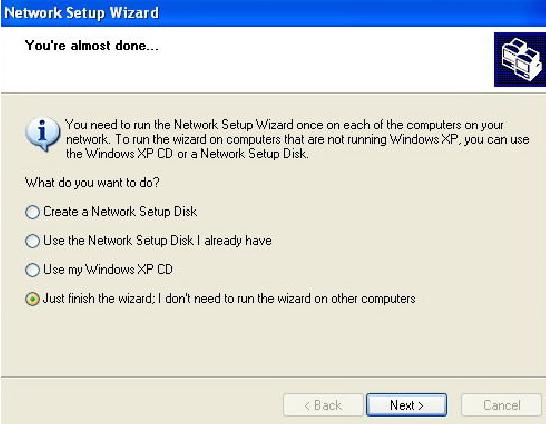
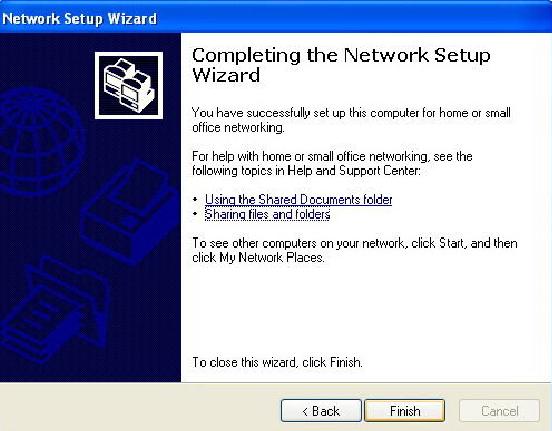
9) Pilih option just finish wizard, lalu klik Next = > Finish. Biasanya PC akan otomatis reboot setelah menyelesaikan prosedur tadi.

gbr-24.jpg

gbr-25.jpg

Langkah yang sama kita lakukan pada semua PC Client. Perbedaan cara setting antara PC Server dan PC Client hanyalah terletak pada point 2 dan point 3. 

Setelah menyelesaikan langkah settingan tersebut pada PC Client lakukanlah pengetesan koneksi dengan cara yang sama dengan PC Server, yaitu mengunjungi alamat situs yang mudah di Loading dan mengetes kecepatan koneksi. Bila koneksi yang ada dirasa terlalu lambat silahkan lakukan pengecekan pada settingan Network tadi apakah ada Option yang salah atau tidak, dan juga lakukan pengecekan pada koneksi perkabelan apakah suda terposisikan dengan baik atau belum. Sampai dengan langkah ini semua PC Client bisa terhubung dengan bebas ke Internet selama PC Server menghidupkan Koneksinya. Untuk membatasi penggunaan pada PC Client adal beberapa pilihan. Yang pertama adalah membuat list user dari Computer Client, user mana yang mempunyai hak untuk mengakses internet yang mana yang tidak diizinkan untuk mengaksesnya. Settingan tersebut biasanya digunakan di perkantoran. Sedangkan untuk warnet, pembatasan akses biasanya dilakukan dengan menginstalkan program billing pada C Server dan PC Client. Untuk produk billing dalam negeri sudah terdapat beberapa pengembang program diantaranya adalah www.billingexplorer.com dan www.indobilling.com untuk keperluan setting billing ini silahkan menghubungi pengembangnya masing-masing.


gGA


...:: Temui Informasi Terbaru Di Facebook ! ! ! Klik SUKA ::...